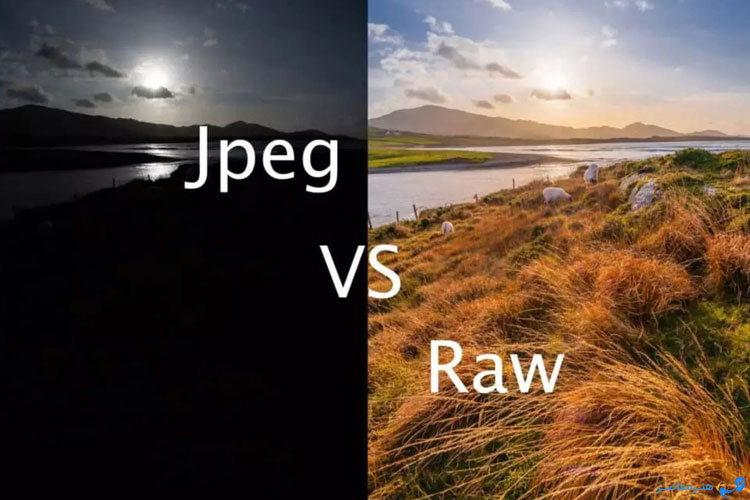
در دنیای امروز، عکاسی با موبایل به یکی از محبوبترین روشهای ثبت لحظات تبدیل شده است. آیفون با داشتن دوربینی قدرتمند و قابلیتهای متنوع، یکی از بهترین گزینهها برای علاقهمندان به عکاسی موبایل است. در این مقاله، به بررسی تنظیمات و قابلیتهای مختلف دوربین آیفون و آموزش عکاسی با گوشی آیفون خواهیم پرداخت تا شما بتوانید بهترین استفاده را از دوربین گوشی خود ببرید.
آموزشگاه عکاسی هنر معاصر یکی از پیشروهای آموزش عکاسی با موبایل میباشد و با بهترین اساتید عکاسی ایران درحال همکاری میباشد. همچنین آموزشگاه عکاسی هنر معاصر، دارای دو شعبه آموزشگاه عکاسی در کرج و آموزشگاه عکاسی در اندیشه است. دوره حضوری عکاسی با موبایل به شما این امکان را میدهد که با تکنیکهای حرفهای عکاسی، بدون نیاز به دوربینهای گرانقیمت، عکسهایی با کیفیت بالا ثبت کنید. این دورهها به شما اصول ترکیببندی، نورپردازی و استفاده از امکانات نرمافزاری موبایل برای ویرایش تصاویر را آموزش میدهند.
قطعاً بارها درباره کیفیت دوربین موبایلهای آیفون شنیدهاید، اما این تمام ماجرا نیست! این تلفنهای قدرتمند دارای تنظیمات جذابی هستند که قطعاً آموزش عکاسی با گوشی آیفون را برای شما بسیار هیجانانگیز و لذتبخش خواهند کرد که در ادامه بطور کامل به شما آموزش خواهیم داد. برای روشن کردن دوربین آیفون، میتوانید از روشهای زیر استفاده کنید:
1.از صفحه قفل: با کشیدن انگشت از سمت راست به چپ روی صفحه قفل، دوربین باز میشود.
2.از طریق آیکون دوربین: آیکون دوربین را از صفحه اصلی یا در منوی اپلیکیشنها پیدا کرده و روی آن کلیک کنید.
3.استفاده از فرمان صوتیSiri : با گفتن “Hey Siri, open the camera” میتوانید دوربین را باز کنید.
پس از باز کردن دوربین، دکمه شاتر (یک دایره بزرگ در پایین صفحه) را فشار دهید تا عکس بگیرید. همچنین میتوانید با استفاده از دکمههای صدا در کنار گوشی نیز عکس بگیرید.
برای زوم کردن، دو انگشت خود را روی صفحه به سمت بیرون حرکت دهید (پینچ کنید). همچنین میتوانید برای زوم اوت کردن، دو انگشت خود را به سمت داخل حرکت دهید. برای استفاده از تایمر، آیکون تایمر (شبیه به یک ساعت) را فشار دهید و زمان مورد نظر (3 یا 10 ثانیه) را انتخاب کنید.
برای استفاده از فیلترها، آیکون فیلتر (سه دایره روی هم) را فشار دهید و از میان فیلترهای موجود انتخاب کنید. فیلترها به شما کمک میکنند تا جلوههای مختلفی به عکسهای خود بدهید.
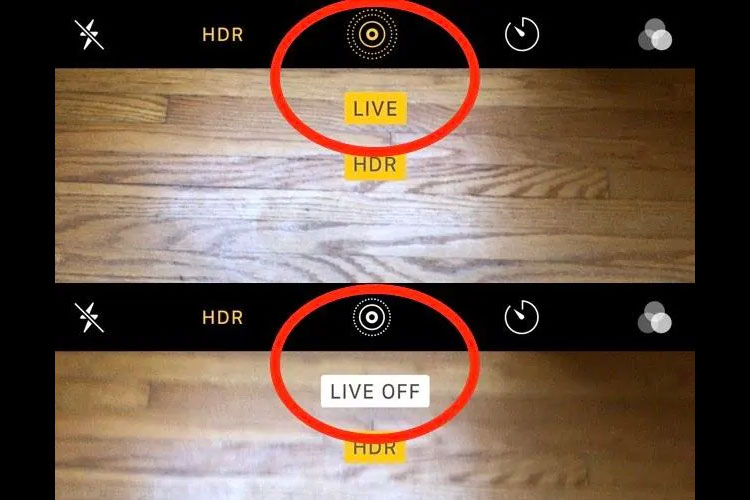
در این بخش از آموزش عکاسی با گوشی آیفون به استفاده از لایو دوربین میپردازیم. استفاده از لایو فوتو به شما اجازه میدهد تا لحظات کوتاهی قبل و بعد از گرفتن عکس را ثبت کنید. برای فعال کردن لایو فوتو، آیکون لایو (شبیه به یک دایره با چند خط دور آن) را فشار دهید. هنگامی که لایو فوتو فعال باشد، شما میتوانید با فشار دادن و نگه داشتن عکس، حرکت و صداهای ثبت شده را مشاهده کنید.
پس از گرفتن لایو فوتو، میتوانید از حالتهای مختلفی مانند Loop (تکرار)، Bounce (بازگشت) و Long Exposure (نوردهی طولانی) استفاده کنید. برای دسترسی به این حالتها، عکس را باز کنید، انگشت خود را به سمت بالا بکشید و حالت مورد نظر را انتخاب کنید.
تنظیمات نوردهی به شما اجازه میدهد تا میزان روشنایی عکسهای خود را تنظیم کنید. برای این کار، هنگام گرفتن عکس، روی صفحه ضربه بزنید تا نقطه فوکوس مشخص شود. سپس آیکون خورشید در کنار نقطه فوکوس ظاهر میشود. با کشیدن آیکون خورشید به بالا یا پایین، میتوانید نوردهی را تنظیم کنید.
در آیفون، دیافراگم به صورت خودکار تنظیم میشود و شما نمیتوانید آن را به صورت دستی تغییر دهید. اما با استفاده از حالت پرتره و تغییرات در فاصله سوژه، میتوانید تاثیرات مختلفی را در عکسهای خود مشاهده کنید.
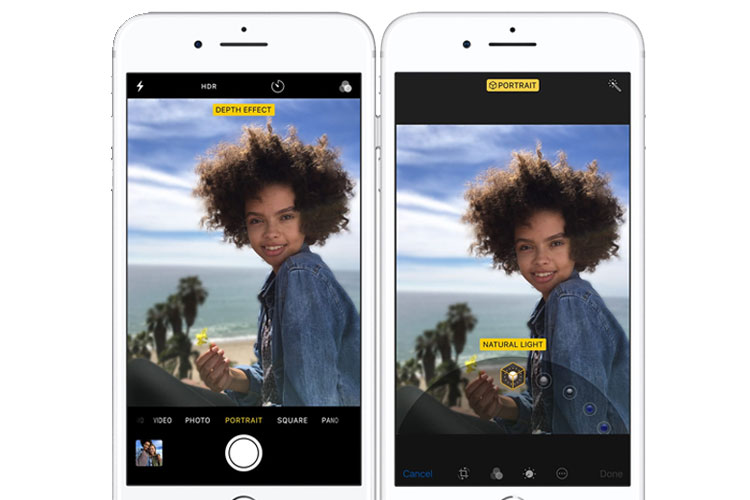
یکی از جذابترین بخشهای آموزش عکاسی با گوشی آیفون، عکاسی در حالت پرتره است. حالت پرتره به شما امکان میدهد تا عکسهایی با پسزمینه تار (بوکه) بگیرید. این حالت برای عکاسی از چهرهها بسیار مناسب است.
آیفون چندین مدل مختلف برای حالت پرتره ارائه میدهد، از جمله:
:Natural Light نور طبیعی.
:Studio Lightنور استودیویی برای افزایش روشنایی چهره.
:Contour Lightنور کانتور برای ایجاد کنتراست بیشتر در چهره.
:Stage Lightنور صحنه با پسزمینه مشکی.
:Stage Light Monoنور صحنه سیاه و سفید.
:High-Key Light Monoنورپردازی سیاه و سفید با پسزمینه روشن.
برای استفاده از این حالتها، وارد حالت پرتره شوید و مدلهای مختلف را از منوی پایین صفحه انتخاب کنید.
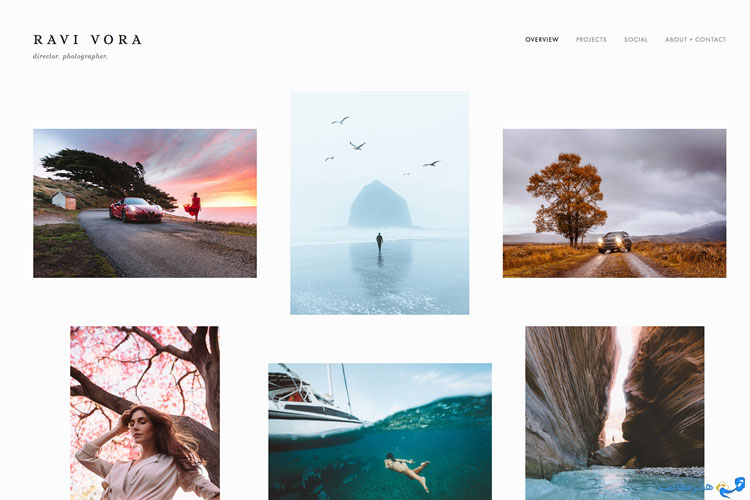
یکی دیگر از بخشهای آموزش عکاسی با گوشی آیفون، استفاده از خطوط هدایتگر (Leading Lines) برای ثبت عکسهایی جذاب است. این قابلیت یکی از تکنیکهای مهم در ترکیببندی عکاسی با آیفون است. این تکنیک توجه بیننده را به سوژه اصلی جذب و عمق و پویایی بیشتری را به تصویر می بخشد. با کمک این خطوط میتوانید تصویر حرفهایتری را ثبت کنید.
دوربین گوشی موبایل (camera) خود را باز و گزینه Grid را انتخاب کنید. پس از فعالسازی این گزینه، شبکهای از خطوط روی صفحه گوشی شما ظاهر میشود. به کمک این خطوط میتوانید عکسهایی قوی و گیرا ثبت و ضبط کنید. اگر پس از ظاهر شدن این خطوط روی صفحه گوشی، دیدید که سوژه روی خط یکسوم قرار دارد، پس میتوانید مطمئن شوید که نتیجه کار عالی خواهد شد.
1.مسیرها و جادهها: خیابانها، پیادهروها، ریل قطار میتواند به عنوان خطوط هدایتگر انتخاب شوند تا توجه بیننده به سمت سوژه اصلی هدایت شود.
2.خطوط طبیعی: شاخههای درختان، کوهها، رودخانهها میتوانند مسیر دید بیننده را به سمت سوژه مورد نظر هدایت کنند.
3.ساختمانها و معماری. نردهها، پلها، دیوارها یا حتر ستونها نیز میتوانند به عنوان خطوط هدایتگر در عکاسی شهری مورد استفاده قرار گیرند.
4.سایهها و نور. برخی شرایط نورپردازی میتوانند سایههایی را ایجاد کنند که مانند خطوط هدایتگر عمل کرده و ترکیببندی جالب و زیبایی را ایجاد کنند.
در یکی از بخشهای آموزش عکاسی با گوشی آیفون، یاد میگیریم که برای استفاده بهتر از خطوط هدایتگر:
به کارگیری این تکنیک، موجب میشود تا تصاویر از حالت معمولی خارج شده و حس حرفهایتری به خود بگیرند. مهمترین نکته در آموزش عکاسی با موبایل این است که با تمرین زیاد و توجه به ترکیببندی، میتوانید عکسهایی جذابتر و اثرگذارتر ثبت کنید.
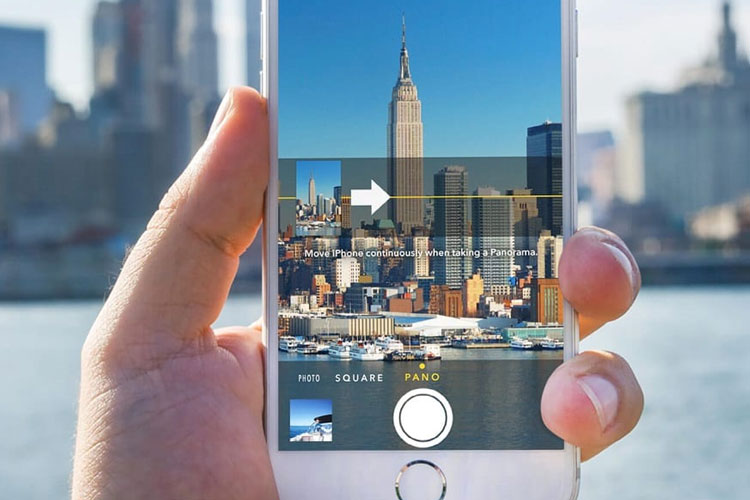
در عکاسی با موبایل گرفتن تصاویر پاناروما بسیار راحت و جذاب است است. حالت پانوراما به شما اجازه میدهد تا عکسهای وسیع و گستردهای بگیرید. برای استفاده از این حالت، وارد حالت Pano شوید، دکمه شاتر را فشار دهید و گوشی را به آرامی در یک جهت حرکت دهید تا صحنه مورد نظر ثبت شود. این حالت برای عکاسی از مناظر طبیعی و شهرها بسیار مناسب است.
در هنگام یادگیری آموزش عکاسی با گوشی آیفون متوجه خواهید شد حالت Slo-Mo یکی از پرکاربردترین روشهای عکاسی و فیلمبرداری با موبایل به شمار میآید. حالت Slo-Mo به شما اجازه میدهد تا ویدیوهای آهستهتری ضبط کنید. در حالتSlo-Mo، ویدیوها با نرخ فریم بالاتری ضبط میشوند که به شما امکان میدهد تا حرکات را با جزئیات بیشتری مشاهده کنید.
پس از ضبط ویدیو، میتوانید قسمتهای دلخواه را آهسته کرده و سرعت بخشهای دیگر را به حالت عادی برگردانید. برای استفاده از این حالت، وارد حالت Slo-Mo شوید و دکمه شاتر را فشار دهید. این حالت برای ثبت حرکات سریع و جالب مانند پریدن، پاشیدن آب و غیره بسیار مناسب است.
اگر در آموزشگاه عکاسی دوره گذرانده باشید، قطعاً یکی از پروژههای مهم در طول آموزش عکاسی با گوشی آیفون، عکاسی در حالت Long Exposure میباشد. حالت نوردهی طولانی به شما اجازه میدهد تا عکسهایی با نوردهی طولانی بگیرید که برای ثبت مسیر حرکت نور و آب بسیار مناسب است. برای استفاده از این حالت، وارد حالت Live Photo شوید و عکس بگیرید. سپس با کشیدن انگشت به سمت بالا و انتخاب گزینه Long Exposure، عکس به حالت نوردهی طولانی تبدیل میشود.
برای عکاسی اکشن حالت Burst Mode به شما اجازه میدهد تا با نگه داشتن دکمه شاتر، چندین عکس پیاپی بگیرید. این حالت برای عکاسی از سوژههای متحرک و اکشن بسیار مناسب است. برای استفاده از این حالت، دکمه شاتر را نگه دارید تا چندین عکس به سرعت گرفته شود.
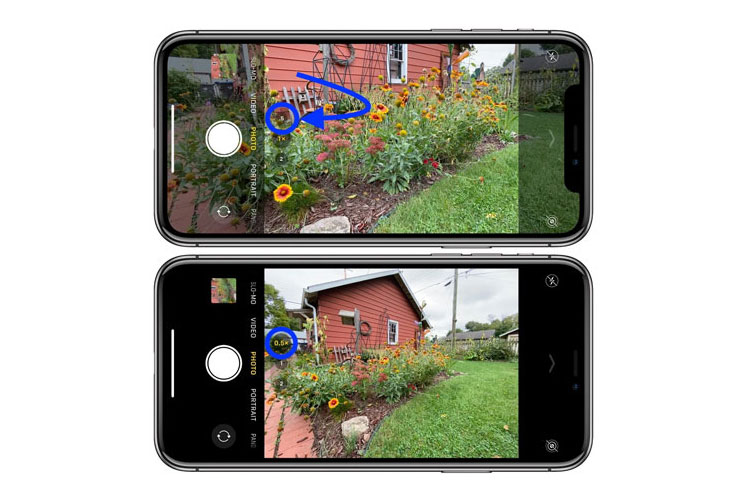
در آموزشگاه عکاسی، آموزش عکاسی با گوشی آیفون به صورت واید، یکی از پرطرفدارترین سرفصلهای آموزشی است. دوربین موبایل آیفون با دارا بودن لنز واید به شما امکان میدهد تا عکسهای وسیعتری بگیرید که برای عکاسی از مناظر و گروههای بزرگ مناسب است. برای استفاده از لنز واید، آیکون 0.5x را در رابط کاربری دوربین انتخاب کنید.
حالت HDR (دامنه دینامیکی بالا) به شما کمک میکند تا جزئیات بیشتری در قسمتهای روشن و تاریک عکس ثبت کنید. برای فعال کردن HDR، وارد تنظیمات دوربین شوید و گزینه HDR را فعال کنید. برخی مدلهای آیفون این قابلیت را به صورت خودکار تنظیم میکنند.
حالت ProRAW به شما امکان میدهد تا عکسهایی با فرمت RAW بگیرید که جزئیات و کیفیت بالاتری دارند و برای ویرایش حرفهای مناسب هستند. برای فعال کردن ProRAW، وارد تنظیمات دوربین شوید و گزینه ProRAW را فعال کنید. سپس میتوانید در حالت عکاسی معمولی یا پرتره، عکسهایی با فرمت RAW بگیرید.
افرادی که گوشی آیفون دارند، ممکن است علاقهمند باشد تا با دوربین این گوشی، اقدام به ثبت تصاویر جذاب کند. برای یادگیری و آموزش عکاسی با گوشی آیفون، 6 مرحله اصلی وجود دارد و کسی که تمایل دارد با گوشی آیفون خود اقدام به عکاسی حرفهای کند، باید از این 6 مرحله آگاهی داشته و در روند عکاسی خود آنها را اجرا کند:
1.لنزها را تمیز کنید: در عکاسی حرفهای لنزها اهمیت زیادی دارند. گردوخاک، چربی و اثر انگشت میتواند سبب کثیف شدن لنز شده و روی کیفیت تصاویر اثر بگذارند. تمیزی لنز میتواند به شما کمک کند تا عکسی واضح و صاف با دوربین گوشی خود ثبت کنید. پس بهتر است لنز دوربین را با یک پارچه نرم تمیز کنید تا بتوانید تصاویر واضحتری ثبت کنید.
2.کادر و ترکیببندی عکس را تنظیم کنید: میتوانید از خطوط راهنما و قانون یکسوم برای کادربندی بهتر عکس استفاده کنید. با استفاده از این قوانین میتوانید تصاویری متعادل و جذاب بیافرینید.
3.فوکوس و نوردهی را تنظیم کنید: مهمترین نکتهای که باید هنگام فوکوس در عکاسی از آن مطمئن شوید، این است که سوژه شما با فوکوس روی آن تار نمیشود. برای تنظیم فوکوس در گوشی آیفون، روی صفحه و جایی که سوژه قرار دارد، ضربه بزنید. پس از ظاهر شدن یک مربع زرد کوچک روی سوژه، میتوانید از نقطه فوکوس عکس مطمئن شوید. اگر سوژه شما متحرک است، بهتر است قبل از آنکه عکس بگیرید، به صفحه ضربه بزنید تا مطمئن شوید سوژه در فوکوس قرار دارد.
4.به کارگیری حالتهای مختلف دوربین: برای ثبت عکسهایی بینظیر میتوانید از حالت پرتره، شب، پانوراما یا RAW استفاده کنید. استفاده از این حالات به شما کمک میکند تا تصاویری خلاقانه و حرفهای ثبت کنید که هیچ کس باور نکند تا شما این عکسها را با یگ گوشی آیفون ثبت کردهاید.
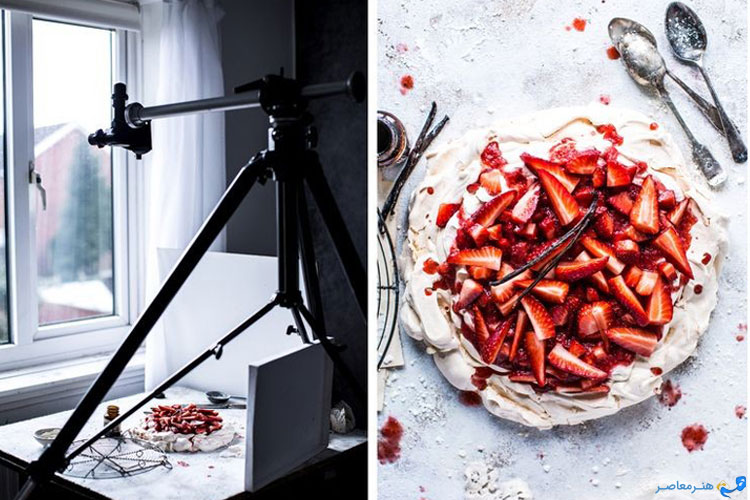
5.ثبات دست یا استفاده از سهپایه: برای ثبت تصاویر شفاف و بدون لرزش، گوشی آیفون را در دست خود ثابت نگه دارید. از سهپایه نیز میتوانید برای ثابت نگهداشتن و عدم لرزش هنگام عکاسی استفاده کنید.
6.ویرایش عکسها: برای ویرایش عکسها از نظر نور، رنگ و جرئیات میتوانید از نرمافزارهایی مانند: VSCO، Snapseed و یا Lightroom استفاده کنید.
شما میتوانید برای آشنایی با دوره آنلاین عکاسی با موبایل و کسب اطلاعات بیشتر در این زمینه، به وبسایت هنر معاصر مراجعه کنید.
با آموزش عکاسی با گوشی موبایل قادر خواهید بود با کیفیت بالاتری تولید محتوا کنید و سرعت کار خود را بالا ببرید و از هزینههای زیاد پروژههای عکاسی بکاهید و از همه مهمتر روی خود سرمایهگذاری کنید. اگر مایل به آموزش عکاسی با موبایل به صورت حرفهای هستید، به شما پیشنهاد میکنم با ثبتنام در آموزشگاه عکاسی و تعامل با هنرجویان دیگر با سرعت و کیفیت بسیار بالاتری این حرفه جذاب را آموزش ببینید. همچنین شرکت در دورههای آموزش عکاسی تبلیغاتی میتواند راهی مناسب برای ارتقای تواناییهای شما در زمینه تبلیغات و بازاریابی باشد و به شما کمک کند تا در این حوزه رقابتی موفقتر عمل کنید
نتیجهگیری
بطور کلی شروع آموزش عکاسی با گوشی آیفون میتواند یکی از بهترین انتخابهای شما باشد. آیفون با داشتن دوربینی قدرتمند و قابلیتهای متنوع، ابزاری عالی برای عکاسی موبایل است. با آشنایی و استفاده از تنظیمات و حالتهای مختلف دوربین، میتوانید عکسهایی با کیفیت بالا و خلاقانه بگیرید. امیدواریم این مقاله به شما کمک کند تا مهارتهای عکاسی خود را با آیفون بهبود بخشید و از تجربه عکاسی خود لذت ببرید.
برای آموزش عکاسی با گوشی آیفون و یادگیری استفاده از قابلیتهای حرفهای دوربین برای عکاسی، یابد به چند نکته توجه کنید:
برای گرفتن پرترههای حرفهای با گوشی آیفون: